📱 아이폰 교통카드 드디어!
애플페이 티머니 사용법 & 현대카드 등록 총정리
아이폰 쓰는 분들,
혹시 "왜 아이폰은 교통카드 안 돼?" 하는 말
한 번쯤은 들어보셨죠?
저도 그동안 늘 아쉬웠거든요.
결국 드디어, 애플페이 티머니가 도입되면서
이 오랜 숙원이 해결되었습니다!
오늘은 애플페이 티머니 등록부터 사용 방법,
그리고 꼭 알아야 할 꿀팁까지
아주 쉽게 총정리해 드릴게요!
제가 직접 해보니까 진짜 편하더라고요.
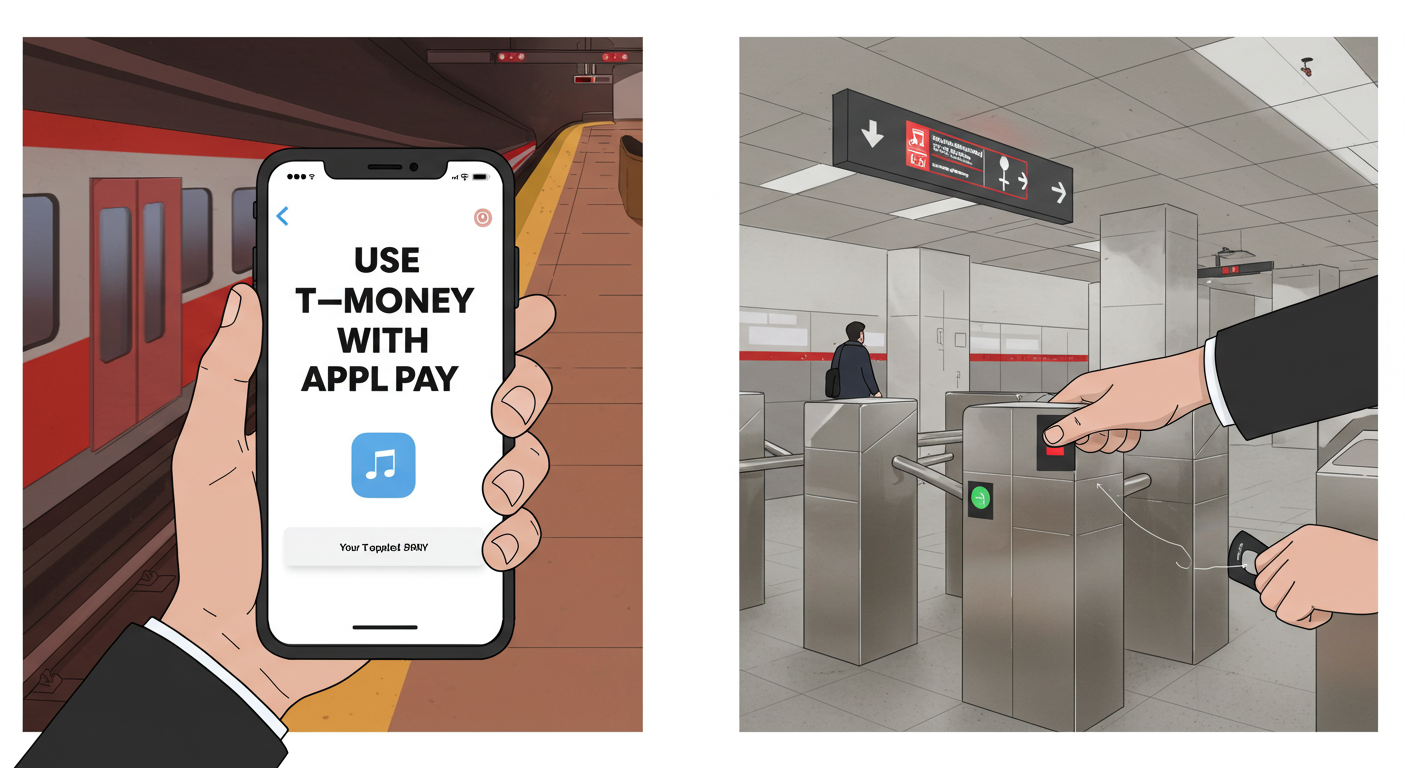
📋 애플페이 티머니 등록 전, 준비물 체크리스트
애플페이 티머니를 사용하려면
몇 가지 조건이 필요합니다.
아래 체크리스트를 보면서 빠짐없이 준비하세요.
✅ 아이폰 8 또는 이후 모델
✅ 최신 iOS 버전 (iOS 16.4 이상)
✅ 현대카드 등록 완료 (필수)
✅ T-money 앱 설치
현재는 아쉽게도 현대카드만 사용 가능하니
미리 등록을 완료해 주세요.
자, 이제 본격적으로 등록 방법을 알려드릴게요!
💡 단계별 애플페이 티머니 등록 방법
등록 절차는 생각보다 아주 간단합니다.
지갑 앱에서 몇 번의 터치만으로 끝낼 수 있어요.
제가 직접 해보니까 5분도 안 걸리더라고요.
1단계: 지갑 앱 실행
아이폰에서 지갑 앱을 열고, 오른쪽 상단에 있는
"+" 버튼을 누릅니다.
2단계: 교통카드 추가
'교통카드' 메뉴를 선택한 뒤
'티머니 교통카드'를 찾아 선택합니다.
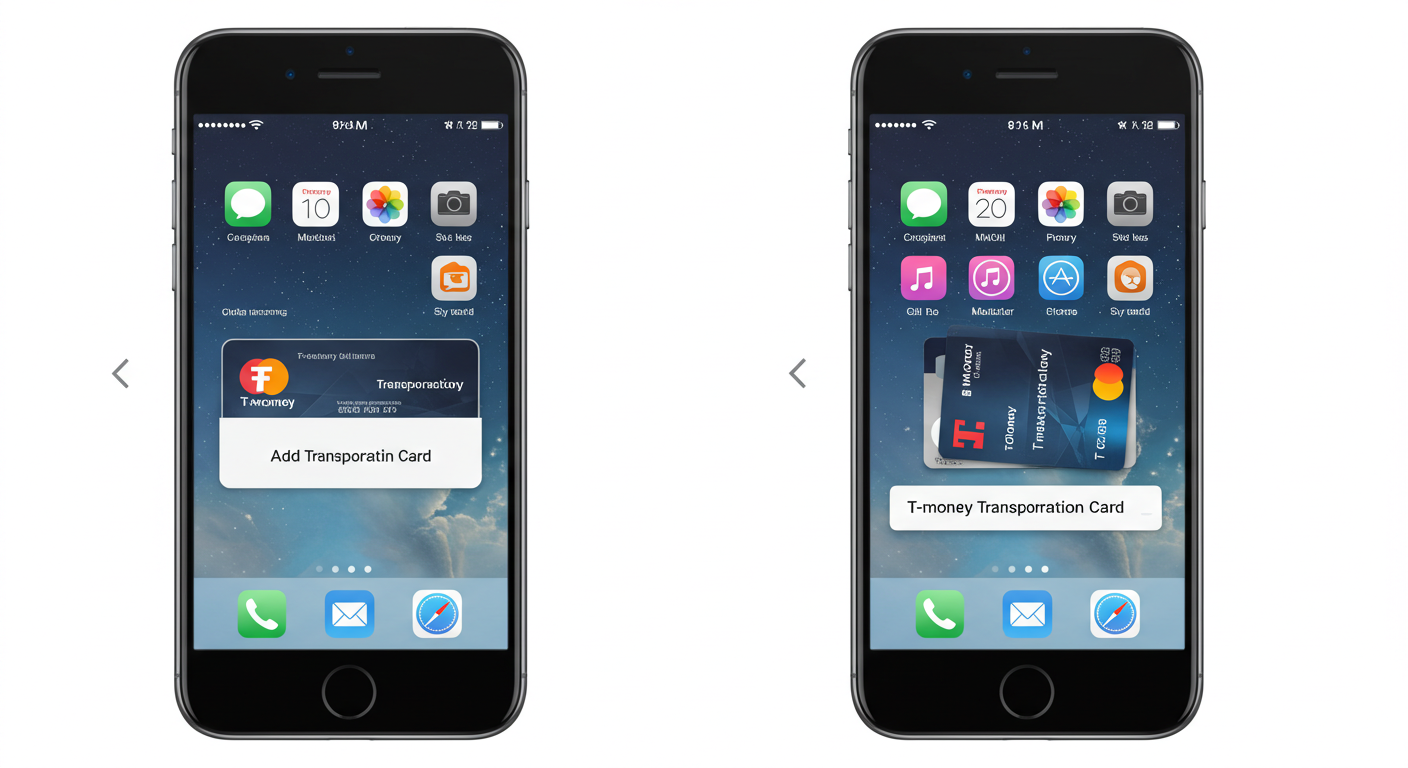
3단계: 현대카드 등록 및 충전
충전 금액을 설정하고 등록된 현대카드로 결제하면 끝!
혹시 애플페이에 카드가 등록되어 있지 않다면
이 단계에서 추가로 등록할 수 있습니다.
지갑 앱을 통해 티머니를 추가하는 과정에서
현대카드로 충전까지 한 번에 완료됩니다.
🚀 애플페이 티머니, 이렇게 사용하면 돼요!
자, 이제 등록이 완료되었다면
실제로 사용하는 방법도 알아봐야겠죠?
삼성페이처럼 아주 쉽게 사용 가능합니다.
- 익스프레스 카드 기능
설정만 해두면 잠금 화면에서도 바로 태그해서 쓸 수 있습니다.
따로 페이스 아이디나 비밀번호를 누를 필요가 없어요.
설정 -> 지갑 및 Apple Pay -> 익스프레스 교통카드에서
방금 등록한 티머니를 선택하면 됩니다.

- 충전 방법
잔액이 부족할 경우, '지갑' 앱에서 해당 교통카드를 누른 후
'충전' 버튼을 눌러서 원하는 금액을
등록된 현대카드로 결제하면 됩니다.
자동 충전 기능도 있으니 설정해두면 정말 편해요.
아이폰의 배터리가 방전돼도 5시간까지는 사용 가능한
'절전 모드' 기능이 자동으로 활성화됩니다.
하지만 방전되기 전에 미리 충전하는 게 가장 안전하겠죠?

마무리: 이제 아이폰으로 찍고 지하철 타세요!
그동안 아이폰 유저들에게 교통카드는 늘 아쉬운 부분이었죠.
하지만 이제는 애플페이 티머니 덕분에
교통카드 없이도 편하게 대중교통을 이용할 수 있게 되었습니다.
현대카드를 사용하신다면 오늘 알려드린 방법으로
바로 등록하고 편의를 누려보세요!
이거 하나로 진짜 일상이 완전 달라졌어요.
교통카드 따로 챙길 필요 없이, 아이폰만 있으면
언제 어디서든 편리하게 대중교통을 이용할 수 있습니다.
#애플페이, #애플페이티머니, #티머니, #아이폰교통카드, #애플페이현대카드, #애플페이등록, #아이폰꿀팁, #IT정보, #디지털라이프, #재테크, #현대카드, #교통카드, #애플페이사용법, #노하우, #초보자가이드
'알짜배기정보' 카테고리의 다른 글
| PC 전원 버튼 눌러도 안 켜질 때, 5분 만에 해결하는 셀프 점검법 5가지 (1) | 2025.07.29 |
|---|---|
| 삐걱거리는 매트리스 소리, 3분 만에 해결하는 초간단 2가지 방법 (0) | 2025.07.29 |
| 스레드 수익화 완벽 공략! 조건, 설정 방법부터 보너스 받는 꿀팁까지 (1) | 2025.07.28 |
| 인스타그램 알고리즘 초기화부터 타는법까지 완벽 공략! (2025년 최신판) (2) | 2025.07.28 |
| 기타 C코드 운지법, 초보자도 3분 만에 성공하는 비밀 (1) | 2025.07.28 |